Memanfaatkan Google Data Studio untuk Membuat Laporan Pelanggan yang Menarik dan Interaktif
Looker Studio (dulu Google Data Studio) mengubah data pelanggan menjadi laporan interaktif yang mudah dibaca. Panduan langkah demi langkah: menghubungkan sumber data, memilih metrik yang penting, merancang visualisasi, menambahkan filter, dan membagikan laporan ke pelanggan.

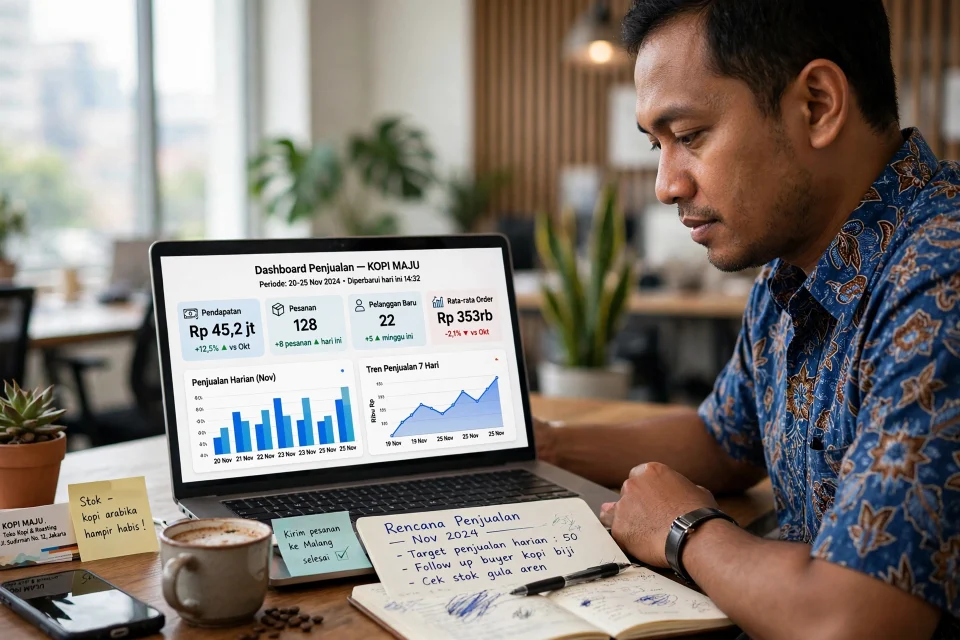
Laporan pelanggan yang dikirim sebagai tabel spreadsheet yang panjang jarang dibaca sampai habis. Klien membuka lampiran, melihat deretan angka, lalu menutupnya lagi. Padahal data yang sama bisa bercerita jauh lebih jelas kalau disajikan sebagai dasbor visual yang bisa dijelajahi sendiri.
Di sinilah Looker Studio berperan. Alat gratis dari Google ini — yang dulu bernama Google Data Studio — mengubah data mentah menjadi laporan pelanggan yang menarik dan interaktif, tanpa perlu keahlian pemrograman. Artikel ini membahas langkah demi langkah memanfaatkannya, dari menghubungkan sumber data sampai membagikan laporan ke pelanggan.
📑 Daftar Isi
- Apa Itu Looker Studio?
- Mengapa Laporan Pelanggan Perlu Interaktif?
- Langkah 1: Siapkan dan Hubungkan Sumber Data
- Langkah 2: Pilih Metrik yang Benar-Benar Penting
- Langkah 3: Rancang Visualisasi yang Mudah Dibaca
- Langkah 4: Tambahkan Filter Interaktif
- Langkah 5: Atur Berbagi dan Pengiriman Terjadwal
- Kesalahan Umum yang Perlu Dihindari
- Mulai dari Satu Laporan Sederhana
Apa Itu Looker Studio?
Looker Studio (sebelumnya Google Data Studio) adalah alat visualisasi data gratis dari Google yang berjalan di browser. Anda menghubungkan sumber data, lalu menyusunnya menjadi dasbor berisi grafik, tabel, dan kartu angka yang diperbarui otomatis mengikuti sumber datanya.
Alat ini bisa terhubung ke banyak sumber: Google Sheets, Google Analytics, Google Ads, YouTube Analytics, database, hingga file CSV yang diunggah. Karena berbasis web, laporan bisa dibuka pelanggan lewat tautan tanpa perlu menginstal apa pun. Untuk usaha kecil dan menengah, ini cara termurah untuk tampil profesional di depan klien: laporan yang biasanya dibuat manual berjam-jam bisa tersusun sekali dan diperbarui sendiri.
Mengapa Laporan Pelanggan Perlu Interaktif?
Laporan statis hanya menjawab satu pertanyaan: apa yang terjadi. Laporan interaktif membiarkan pelanggan bertanya sendiri. Tiga alasan ini yang paling terasa bedanya:
- Pelanggan menemukan jawabannya sendiri. Dengan filter tanggal, wilayah, atau produk, klien bisa memeriksa segmen yang paling relevan baginya tanpa menunggu Anda membuatkan laporan baru.
- Angka lebih mudah dipahami. Grafik batang untuk perbandingan dan grafik garis untuk tren dibaca jauh lebih cepat daripada kolom angka. Pelanggan langsung melihat mana yang naik dan mana yang perlu perhatian.
- Kepercayaan meningkat. Laporan yang datanya selalu mutakhir dan bisa diverifikasi memberi kesan transparan. Pelanggan tidak perlu menebak apakah angka yang ia lihat masih berlaku.
Langkah 1: Siapkan dan Hubungkan Sumber Data
Sebelum membuka Looker Studio, rapikan dulu sumber datanya. Untuk sebagian besar UMKM, Google Sheets sudah cukup: satu sheet berisi data penjualan atau data pelanggan dengan kolom yang konsisten, misalnya tanggal, nama pelanggan, produk, jumlah, dan nilai transaksi.
Di Looker Studio, klik Create lalu Report, dan pilih konektor sumber datanya. Pilih sheet yang tepat, pastikan tipe tiap kolom benar — tanggal dikenali sebagai tanggal, angka sebagai angka — lalu klik Add. Setelah terhubung, data di laporan akan mengikuti isi sheet: begitu sheet diperbarui, laporan ikut diperbarui tanpa perlu disusun ulang.
Jika datanya berasal dari beberapa tempat, misalnya penjualan di spreadsheet dan kunjungan situs di Google Analytics, Anda bisa menghubungkan keduanya ke satu laporan. Kuncinya: samakan dulu definisinya. Pastikan “pelanggan baru” di satu sumber berarti hal yang sama dengan di sumber lain, supaya grafik tidak membandingkan apel dengan jeruk.
Langkah 2: Pilih Metrik yang Benar-Benar Penting
Kesalahan paling umum adalah memasukkan semua data yang ada. Laporan yang baik justru berani memilih. Untuk laporan pelanggan, empat sampai enam metrik biasanya sudah cukup:
- Jumlah pelanggan baru dan pelanggan yang kembali dalam periode berjalan.
- Nilai rata-rata tiap transaksi atau pesanan.
- Produk atau layanan yang paling banyak terjual.
- Tren penjualan dari waktu ke waktu, misalnya per minggu atau per bulan.
- Segmen pelanggan berdasarkan wilayah atau kanal pembelian.
Tampilkan metrik utama sebagai kartu skor (scorecard) di bagian atas laporan: satu angka besar, label yang jelas, dan perbandingan dengan periode sebelumnya. Angka “Rp45,2 juta, naik 12,5% dari bulan lalu” memberi gambaran seketika; tabel 200 baris tidak.
Langkah 3: Rancang Visualisasi yang Mudah Dibaca
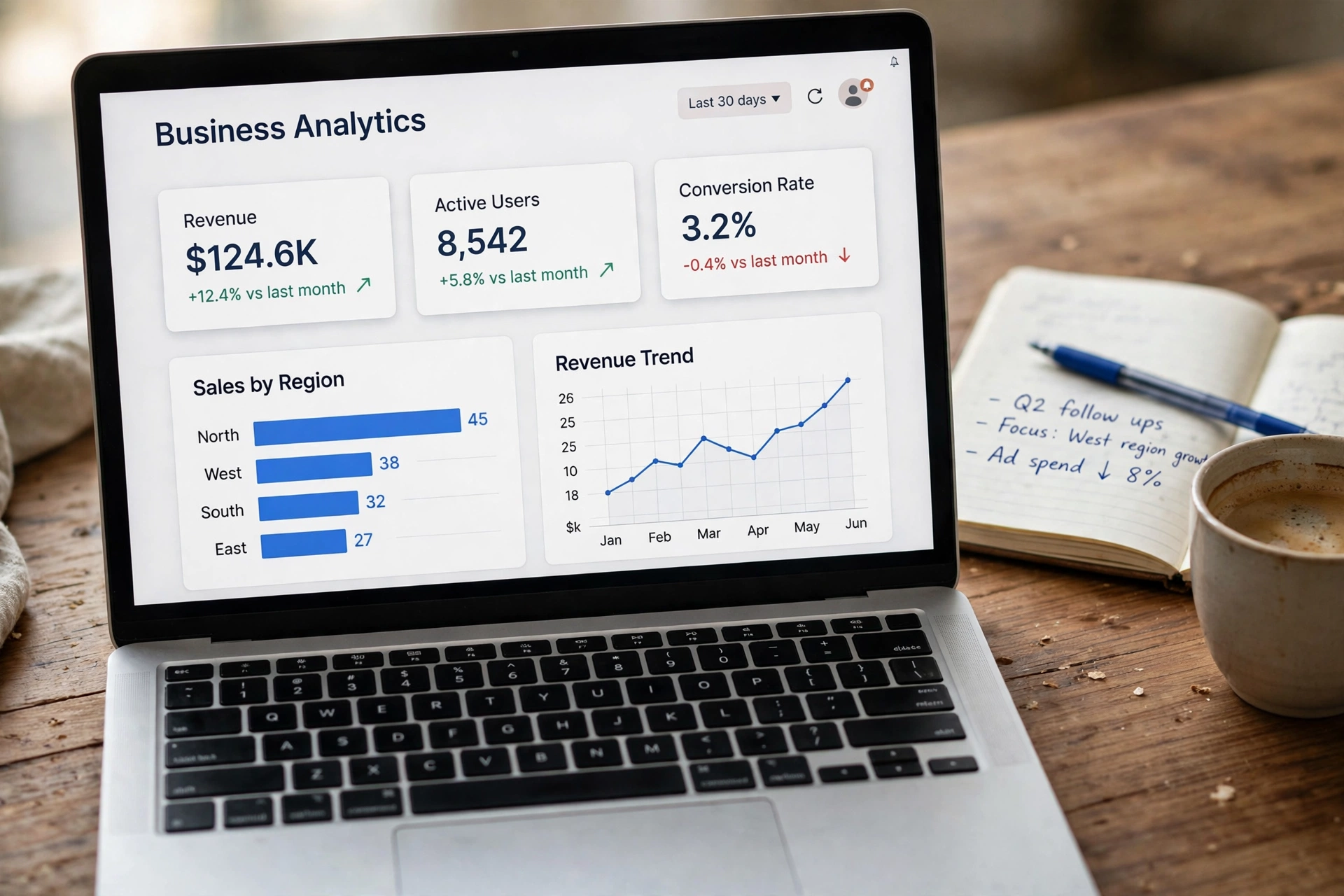
Visualisasi yang baik mengikuti satu aturan sederhana: satu grafik, satu pesan. Grafik batang untuk membandingkan produk, grafik garis untuk melihat tren, dan diagram lingkaran — dipakai hemat — untuk komposisi. Jangan memadatkan lima grafik dalam satu layar; beri ruang kosong supaya mata pembaca bisa beristirahat.
Beberapa kebiasaan yang membuat laporan enak dibaca:
- Gunakan warna secara konsisten. Satu warna untuk satu seri data di seluruh laporan, dan warna mencolok hanya untuk sorotan yang memang penting.
- Beri konteks pada angka. Angka tanpa pembanding sulit dinilai. Tambahkan perbandingan dengan periode sebelumnya atau dengan target, supaya pelanggan tahu apakah angka itu bagus atau tidak.
- Tulis judul grafik sebagai kesimpulan. “Penjualan naik 12% setelah promo akhir pekan” jauh lebih membantu daripada sekadar “Grafik Penjualan”.
- Urutkan dari yang paling penting. Ringkasan di atas, detail di bawah. Pelanggan yang sibuk cukup membaca sepertiga bagian atas laporan untuk memahami intinya.
Langkah 4: Tambahkan Filter Interaktif
Inilah yang membedakan Looker Studio dari laporan PDF biasa. Tambahkan kontrol filter — misalnya pemilih rentang tanggal, daftar produk, atau wilayah — di bagian atas laporan. Pelanggan tinggal mengklik, dan seluruh grafik menyesuaikan dengan pilihannya.
Untuk laporan yang dikirim ke banyak pelanggan, manfaatkan filter berdasarkan alamat email penerima: tiap pelanggan hanya melihat datanya sendiri, sementara Anda cukup memelihara satu laporan. Fitur ini menghemat banyak waktu dibanding membuat laporan terpisah untuk setiap klien.
Tambahkan juga navigasi antar halaman jika laporan Anda panjang: satu halaman ringkasan, satu halaman detail produk, satu halaman tren. Pelanggan bisa berpindah tanpa tersesat, dan laporan tetap terasa ringkas.
Langkah 5: Atur Berbagi dan Pengiriman Terjadwal
Setelah laporan selesai, bagikan lewat tautan dengan akses lihat saja (view-only) agar pelanggan tidak mengubah isinya tanpa sengaja. Anda juga bisa menyematkan laporan di situs web atau mengirimkannya sebagai PDF.
Agar pelanggan tidak perlu diingatkan, aktifkan pengiriman terjadwal: Looker Studio dapat mengirim laporan lewat email secara berkala, misalnya setiap awal bulan. Pelanggan menerima laporan terbaru secara otomatis, dan Anda tidak perlu menyusun ulang apa pun — selama sumber datanya diperbarui, isi laporan selalu mengikuti.
Kesalahan Umum yang Perlu Dihindari
- Terlalu banyak grafik. Laporan yang memuat segalanya akhirnya tidak menyampaikan apa-apa. Kalau satu grafik tidak membantu mengambil keputusan, hapus saja.
- Metrik tanpa konteks. Angka yang berdiri sendiri membingungkan. Selalu sertakan pembanding: periode lalu, target, atau rata-rata.
- Data yang tidak diperbarui. Laporan interaktif yang datanya macet lebih merusak kepercayaan daripada laporan manual yang terlambat. Periksa koneksi sumber data secara berkala.
- Akses berbagi yang salah. Jangan memberi akses edit ke pelanggan. Satu klik yang salah bisa mengubah laporan untuk semua orang.
- Mengabaikan tampilan di ponsel. Banyak pelanggan membuka laporan dari HP. Periksa tampilan seluler sebelum mengirim, dan pastikan teks tetap terbaca di layar kecil.
Mulai dari Satu Laporan Sederhana
Anda tidak perlu langsung membuat dasbor yang rumit. Mulai dari satu sumber data, lima metrik, dan satu halaman. Kirimkan ke satu pelanggan, minta pendapatnya, lalu perbaiki berdasarkan masukan itu. Laporan kedua akan jauh lebih baik daripada yang pertama, dan setelah pola dasarnya terbentuk, laporan berikutnya tinggal menyalin dan mengganti sumber datanya.
Dengan cara ini, Looker Studio bukan sekadar alat pembuat grafik, melainkan cara kerja baru: data pelanggan yang tadinya tersimpan di spreadsheet berubah menjadi laporan hidup yang dibaca, dipahami, dan dipakai untuk mengambil keputusan.
Butuh pendampingan untuk menyusun laporan pelanggan atau dasbor bisnis Anda? Puskomedia membantu usaha dan lembaga menyusun sistem pelaporan berbasis data — dari merapikan sumber data sampai membangun dasbor yang siap dibagikan ke pelanggan. Hubungi kami melalui situs puskomedia.id untuk berdiskusi tentang kebutuhan Anda.