Cara Install AnyDesk di Windows dengan Mudah (Panduan Lengkap untuk Pemula)
Panduan lengkap cara install AnyDesk di Windows untuk pemula: cara unduh yang aman, langkah pemasangan, cara remote komputer lain, dan tips keamanan agar terhindar dari penipuan.


Halo, Sobat PuskoMedia! Pernah nggak sih kamu perlu membantu orang tua atau teman memperbaiki laptopnya, tapi kalian lagi jauh-jauhan? Atau kamu perlu mengambil file penting yang tertinggal di komputer kantor, padahal sedang di rumah? Tenang, ada solusinya: aplikasi remote desktop bernama AnyDesk.
AnyDesk adalah aplikasi gratis yang memungkinkan kamu mengendalikan komputer lain dari jarak jauh, seolah-olah kamu duduk tepat di depannya. Aplikasi ini terkenal karena ringan, cepat, dan mudah dipakai — cocok banget buat kamu yang masih awam soal teknologi. Yuk, kita bahas cara memasang dan menggunakannya di Windows langkah demi langkah!
📑 Daftar Isi
Kenalan Dulu dengan AnyDesk
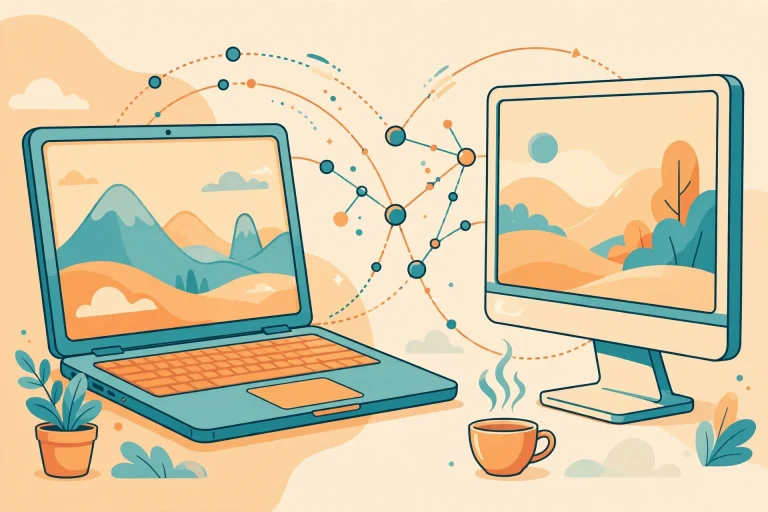
Sebelum mulai, kenali dulu apa itu AnyDesk. Bayangkan kamu punya “remote TV”, tapi untuk komputer: dari laptopmu, kamu bisa melihat layar komputer lain dan menggerakkan kursornya, asalkan pemilik komputer itu mengizinkan. Begitulah cara kerja remote desktop.
AnyDesk punya beberapa keunggulan yang bikin banyak orang memilihnya:
- Ringan dan cepat. Ukuran filenya kecil dan tidak memberatkan kinerja komputermu.
- Gratis untuk pemakaian pribadi. Buat bantu keluarga atau teman, kamu tidak perlu bayar.
- Keamanan terjaga. Setiap sesi dilindungi enkripsi, dan akses hanya bisa diberikan oleh pemilik komputer.
- Tidak perlu instalasi rumit. AnyDesk bisa langsung dijalankan tanpa proses instalasi yang panjang.
Cara Mengunduh AnyDesk yang Aman
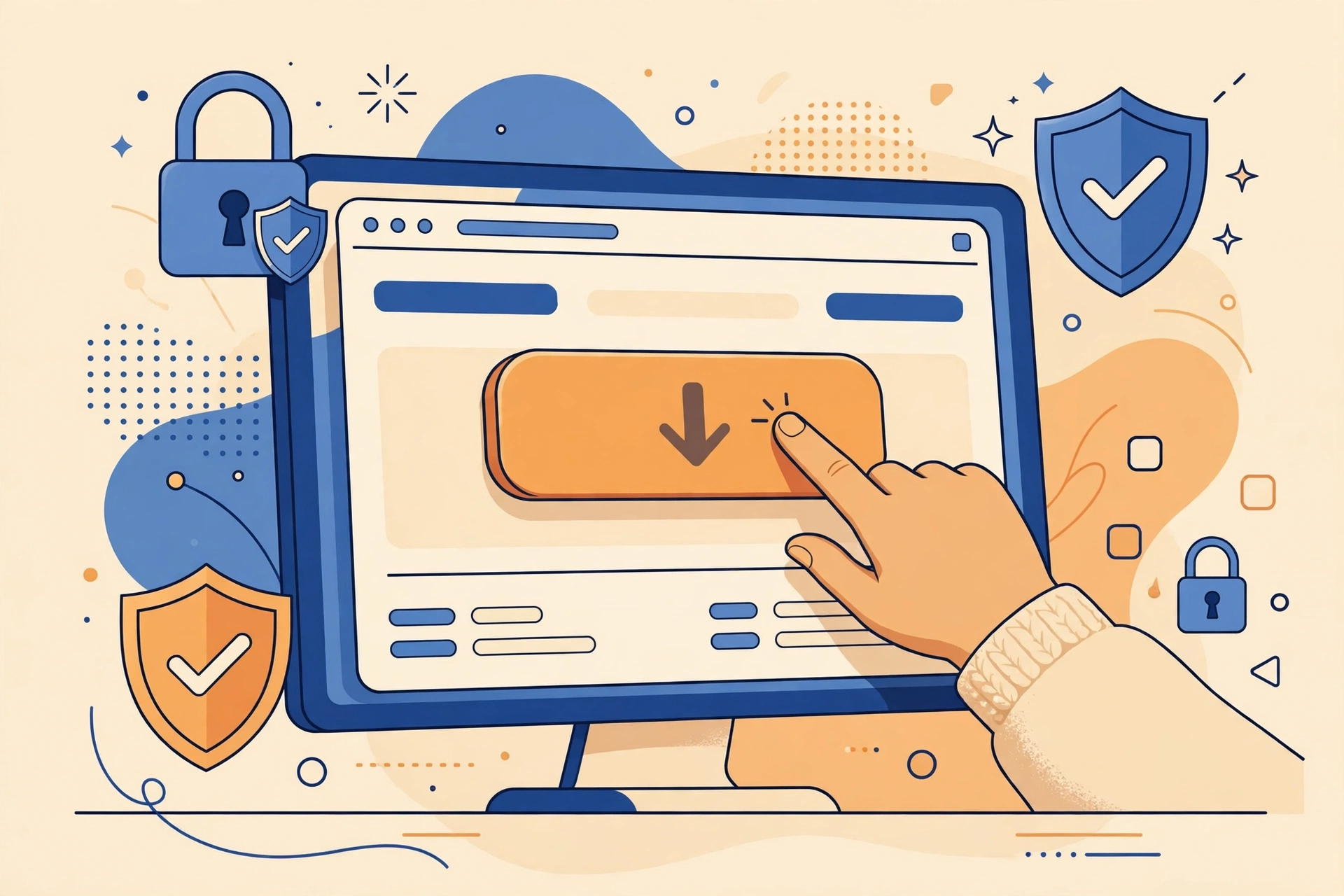
Langkah pertama tentu saja mengunduh aplikasinya. Supaya aman, selalu unduh dari situs resmi AnyDesk, jangan dari situs asing yang tidak jelas. Begini caranya:
- Buka browser favoritmu (Chrome, Edge, Firefox, atau lainnya).
- Ketik anydesk.com di kolom alamat browser, lalu tekan Enter.
- Klik tombol Download atau Unduh Sekarang yang tampil di halaman utama.
- Pilih versi untuk Windows, lalu tunggu sampai file selesai diunduh.
File yang terunduh biasanya berformat .exe dan ukurannya kecil, jadi tidak butuh waktu lama. Simpan di folder yang mudah kamu temukan, misalnya folder Downloads.
Cara Memasang dan Menjalankan AnyDesk di Windows
Kabar baiknya: AnyDesk tidak mewajibkan instalasi. Kamu bisa langsung menjalankannya sebagai aplikasi portabel. Berikut langkahnya:
- Buka file AnyDesk yang tadi kamu unduh dengan cara klik dua kali.
- Windows mungkin menampilkan peringatan keamanan. Klik Run atau Jalankan untuk melanjutkan — aman, karena file ini berasal dari situs resmi.
- Jendela AnyDesk akan terbuka. Di bagian atas, kamu akan melihat alamat AnyDesk milikmu: deretan angka unik, misalnya 123 456 789. Anggap saja ini seperti nomor telepon komputermu.
- Kalau kamu ingin AnyDesk selalu tersedia (tidak perlu dibuka manual), klik menu pengaturan lalu pilih Install AnyDesk. Ikuti petunjuk yang muncul sampai selesai.
Di tahap ini, komputermu sudah siap dikendalikan dari jarak jauh maupun mengendalikan komputer lain. Mudah, kan?
Cara Menggunakan AnyDesk untuk Mengakses Komputer Lain
Nah, ini bagian paling seru. Misalnya kamu ingin membantu teman memperbaiki laptopnya dari rumahmu. Begini caranya:
- Minta alamat AnyDesk temanmu. Minta dia membuka AnyDesk dan membacakan deretan angka yang tampil di layarnya.
- Masukkan alamat tersebut ke kolom “Remote Desk” atau “Alamat Jarak Jauh” di AnyDesk milikmu, lalu klik Connect atau tombol panah.
- Tunggu persetujuan. Di komputer temanmu akan muncul permintaan akses. Dia harus klik Accept supaya kamu bisa masuk.
- Selesai! Sekarang kamu bisa melihat layarnya dan menggerakkan kursor seolah duduk di depannya.
Selama sesi berlangsung, temanmu tetap bisa melihat semua yang kamu lakukan di layarnya, jadi semuanya transparan dan aman.

Tips Aman Menggunakan AnyDesk
Karena AnyDesk memberi akses penuh ke komputermu, penting untuk menggunakannya dengan bijak. Perhatikan tips berikut:
- Jangan bagikan alamat AnyDesk ke sembarang orang. Alamat ini seperti kunci rumah digitalmu — hanya berikan kepada orang yang kamu percaya.
- Selalu periksa permintaan akses. Jika ada permintaan koneksi dari orang yang tidak kamu kenal, tolak saja.
- Tutup AnyDesk saat tidak dipakai. Kalau tidak sedang butuh, tutup aplikasinya supaya tidak ada yang bisa mencoba masuk.
- Waspada terhadap penipuan. Pihak bank, teknisi resmi, atau instansi pemerintah tidak akan pernah memintamu memasang AnyDesk lewat telepon atau pesan mendadak. Kalau ada yang meminta, hampir pasti itu penipuan.
- Gunakan kata sandi akses tanpa pengawasan dengan hati-hati. Fitur ini memungkinkan koneksi tanpa persetujuan manual — aktifkan hanya jika kamu benar-benar membutuhkannya, dan gunakan kata sandi yang kuat.
Kapan AnyDesk Berguna dalam Keseharian?
AnyDesk bukan cuma buat teknisi komputer, lho. Berikut beberapa contoh penggunaannya:
- Membantu orang tua atau saudara mengatasi masalah laptop dari kota lain.
- Mengambil file atau dokumen yang tertinggal di komputer kantor saat kamu di rumah.
- Bekerja sama dengan rekan tim: menunjukkan langsung cara mengerjakan sesuatu di layar.
- Belajar bareng: mentor bisa memandu langsung lewat layar komputermu.
Penutup
Nah, Sobat PuskoMedia, sekarang kamu sudah tahu cara memasang dan memakai AnyDesk di Windows. Intinya sederhana saja: unduh dari situs resmi, jalankan, bagikan alamatmu hanya ke orang tepercaya, dan selalu waspada terhadap permintaan akses yang mencurigakan.
Teknologi remote desktop seperti AnyDesk membuktikan bahwa jarak bukan lagi halangan untuk saling membantu. Selama dipakai dengan aman dan bertanggung jawab, AnyDesk bisa jadi andalanmu sehari-hari. Selamat mencoba, dan semoga bermanfaat!