Untuk menjaga privasi data kata sandi atau password menjadi hal yang penting, sehingga Anda bisa mengganti kata sandi secara berkala, demi menjaga keamanan data dalam aplikasi Panda SID di Desa masing-masing. Berikut tutorial memperbaharui kata sandi/password.
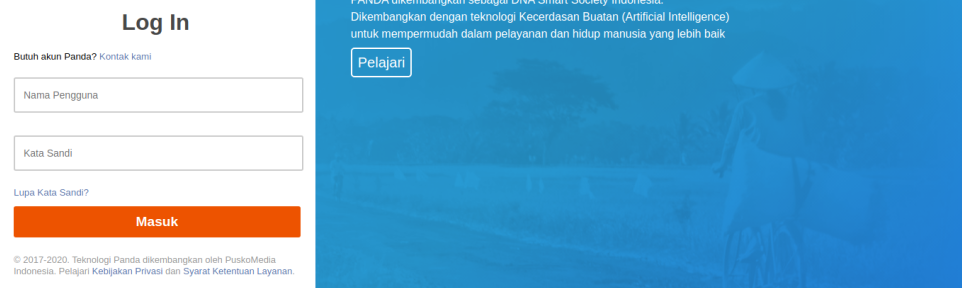
- Ketik alamat URL untuk masuk ke menu si,panda lalu masukan nama pengguna (user) dan kata sandi
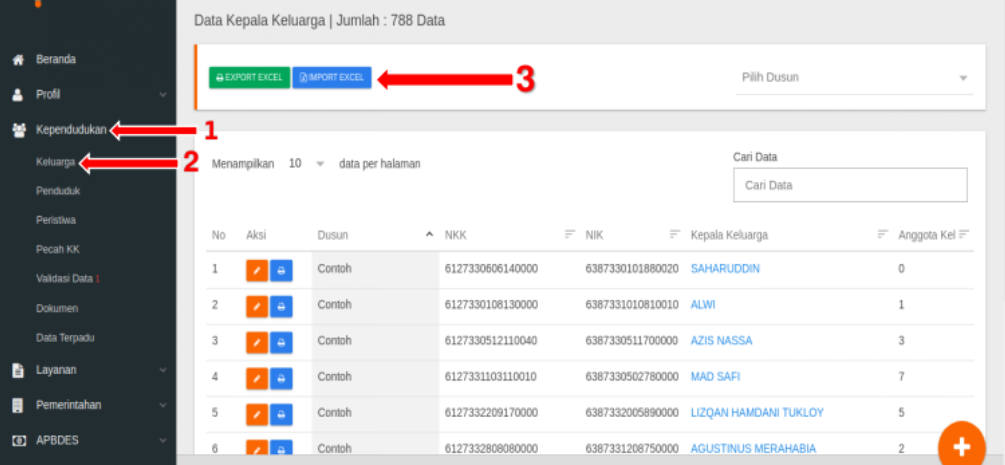
2. Klik foto profil penggunadi bagian pojok kanan atas laman, lalu pilih “Ubah Kata Sandi” lihat panah merah
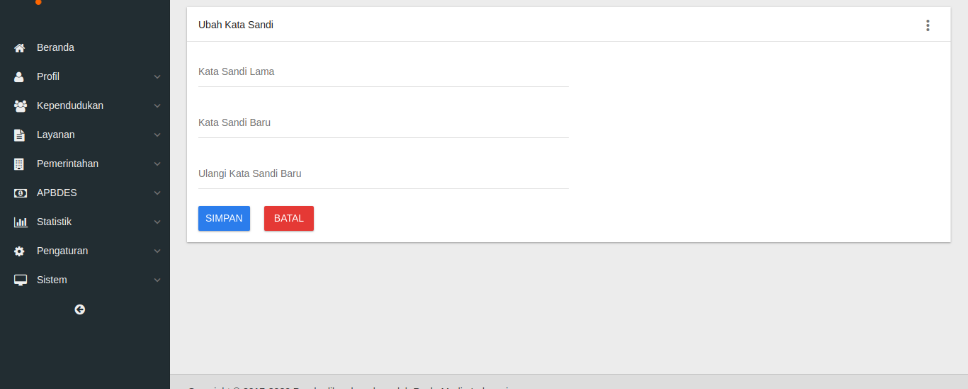
3. Ubah kata sandi, cara melakukan perubahan kata sandi :
- Masukkan kata sandi lama
- Masukkan kata sandi baru
- Konfirmasi kata sandi baru (ketik ulang kata sandi baru)
- Klik tombol Simpan untuk menyimpan kata sandi baru
- Jika tidak jadi melakukan perubahan, klik tombol Batal
Setelah melakukan perubahan kata sandi, apabila sistem memaksa keluar, maka Anda harus login ulang dengan memasukan nama pengguna dan kata sandi baru.
Tips menentukan kata sandi :
Gunakan paduan huruf, angka dan karakter yang mudah dihafal. Bila perlu, samakan dengan kata sandi yang biasa digunakan pada akun media sosial pribadi masing-masing operator.
Selamat mencoba.
Lainnya di Panda
- Cara Mengoneksikan Meotify dengan Whatsapp
- Membuat Surat Keluar
- Tentang Panda SID
- Tutorial Input Data Penduduk sesuai Kebutuhan Panda SID
- Tutorial Import Data Terpadu (DTKS)
- Tutorial Input APB Desa Pada Sistem Infromasi