Sebelum melanjutkan membaca, apakah Anda sudah tahu cara memilih hosting dengan tepat? Jika sudah pada tahu beberapa tips dalam memilih hosting, Anda dapat memilih hosting sesuai dengan keinginan dan kebutuhan.
Panduan ini akan menjelaskan bagaimana cara order hosting di PuskoMedia Indonesia apabila anda sudah memiliki domain yang telah aktif maupun belum memiliki domain aktif sebelumnya. Anda bisa membeli domain murah di PuskoMedia Indonesia atau penyedia jasa lainnya. Untuk melihat detail mengenai domain, silahkan cek di Domain Murah PuskoMedia Indonesia.
Bagi Anda yang ingin membeli hosting melalui halaman mitra (client area), maka Anda harus memiliki akun mitra Puskomedia terlebih dahulu. Bagi Anda yang belum memiliki Akun Mitra Puskomedia, Anda dapat membaca tata cara mendaftarkan akunnya di Cara Mendaftar Akun Mitra Puskomedia.
Hal pertama yang harus Anda lakukan sebelum order hosting yaitu Anda harus login terlebih dahulu dengan cara klik manu Masuk yang terletak disebelah kanan atas website.
Menu Login
Isikan alamat email dan password yang Anda tuliskan ketika mendaftar akun mitra puskomedia.
Form Login
Setelah Login, Anda akan diarahkan ke halaman mitra (client area). Anda dapat melakukan membeli hosting melalui Menu Layanan > Pesan Layanan Baru. Atau Anda dapat membeli hosting dengan klik icon keranjang (Pesan Layanan Baru) yang terdapat pada kolom shortcut di sebelah kiri bawah halaman mitra.
Menu Pesan Layanan Baru - Hosting
Setelah klik Pesan Layanan Baru, Anda akan melihat jenis hosting beserta rinciannya yang Psukomedia tawarkan untuk Anda. Anda dapat melihat berbagai hosting Puskomedia pada kolom kategori.
Jenis Hosting di Puskomedia
Jika Anda sudah menemukan hosting yang sesuai dengan kebutuhan Anda, langsung saja klik tombol Pesan Sekarang pada jenis Hosting yang Anda kehendaki.
Beli Hosting
Jika sudah diklik, maka akan muncul halaman berikut:
tuliskan nama domain Anda untuk hosting yang Anda pesan
Jika Anda belum memiliki domain untuk hosting yang Anda pesan, Anda dapat membeli domain di Puskomedia. Anda bisa menggunakan promo pembelian jika Puskomedia sedang memberikan Promo ketika Anda memesan hosting. Jangan lupa Check ketersediaan domain yang Anda inginkan sebelum melanjutkan pemesanan.
Namun jika Anda sudah memiliki domain, namun Anda ingin mentransfer domain tersebut di Puskomedia, Anda klik pada opsi kedua yaitu 'Saya sudah punya domain dan ingin dipindahkan ke Puskomedia Indonesia.
Akan tetapi jika Anda hendak membeli hosting saja di Puskomedia, maka Anda klik opsi terakhir.
Jika Anda sudah yakin dengan pilihan Anda, silahkan klik Lanjutkan.
klik lanjutkan untuk melanjutkan ketahap selanjutnya
Tahap selanjutnya yaitu konfigurasi hosting yang sudah Anda pilih.
konfigurasi hosting yang telah Anda pilih
Mohon dicek kembali hosting yang Anda pilih. Pastikan hosting yang Anda pilih sesuai dengan kebutuhan dan keinginan Anda. Jika Anda menghendaki produk tambahan yang Puskomedia tawarkan, Anda bisa menambahkan ke dalam keranjang belanja Anda.
Pada bagian kanan terdapat rincian hosting yang Anda pesan beserta harga hosting dan produk tambahan (jika Anda menambahkan dalam keranjang belanja Anda).
Klik lanjutkan untuk menyelesaikan tahap konfigurasi hosting.
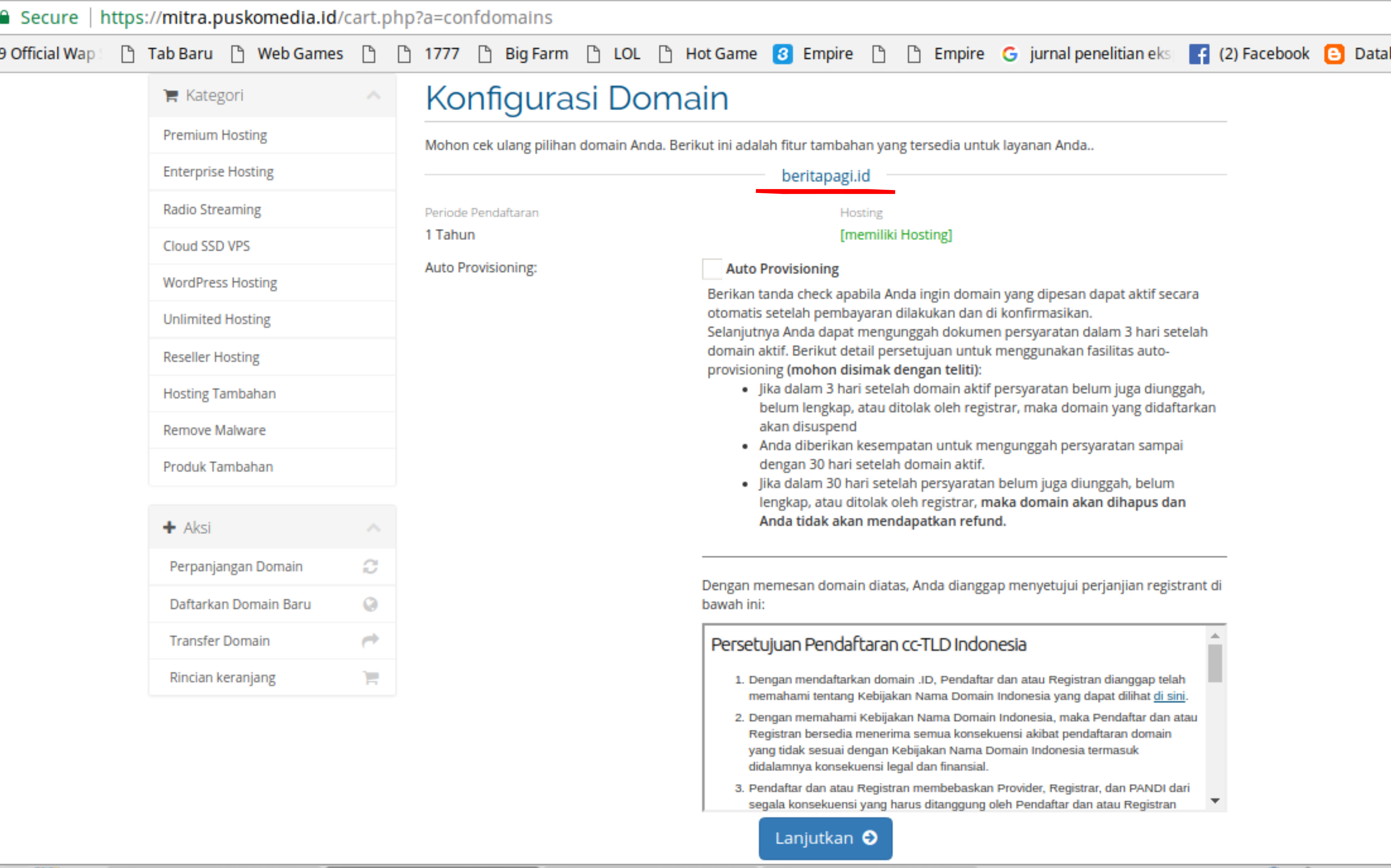
konfigurasi domain untuk hosting Anda
Pada tahap konfigurasi Domain, Pastikan domain yang Anda tuliskan benar. Dalam panduan ini mencontohkan pembelian hosting disertai domain karena belum memiliki domain.
Baca dengan teliti seluruh persyaratan yang Kami ajukan pada Anda. Klik Lanjutkan untuk menyelesaikan tahap konfigurasi domain ini.
Setelah menyelesaikan tahap konfigurasi hosting dan domain, sistem akan menampilkan jumlah total tagihan yang harus Anda bayar.
total tagihan Anda
Sebelum Klik Bayar untuk mendapatkan nomor pesanan dan invoice tagihannya, Pastikan Anda cek jenis hosting dan nama domain yang Anda inginkan. Jika Anda ingin mengubah salah satu produk yang ingin Anda beli, maka klik ubah yang terletak di sebelah kanan tulisan produk yang ingin Anda ganti.
Namun jika Anda sudah memastikan dan yakin akan produk yang Anda pesan, maka klik Bayar.
Selesaikan pesanan Anda
Dalam halaman Bayar, berisi jumlah tagihan yang harus Anda bayar, dan Anda juga harus memilih metode pembayaran yang hendak Anda gunakan. Hal lain yang perlu diperhatikan adalah rincian kontak. Jika domain yang Anda daftarkan/ pesan adalah untuk orang lain, maka Anda dapat menambahkan rincian kontak baru pada tahap ini.
Jika sudah benar, silahkan klik Selesaikan pesanan, dan Anda akan mendapatkan nomor pesanan dan invoice tagihan Anda seperti berikut:
nomor pesanan Anda
Nota tagihan/ invoice Anda akan dikirim ke email Anda. Silahkan cek email Anda dan lakukan pembayaran sesuai dengan total tagihan yang tertera dalam invoice tersebut.
Untuk kembali ke halaman mitra, Anda klik Lanjut ke area Mitra.
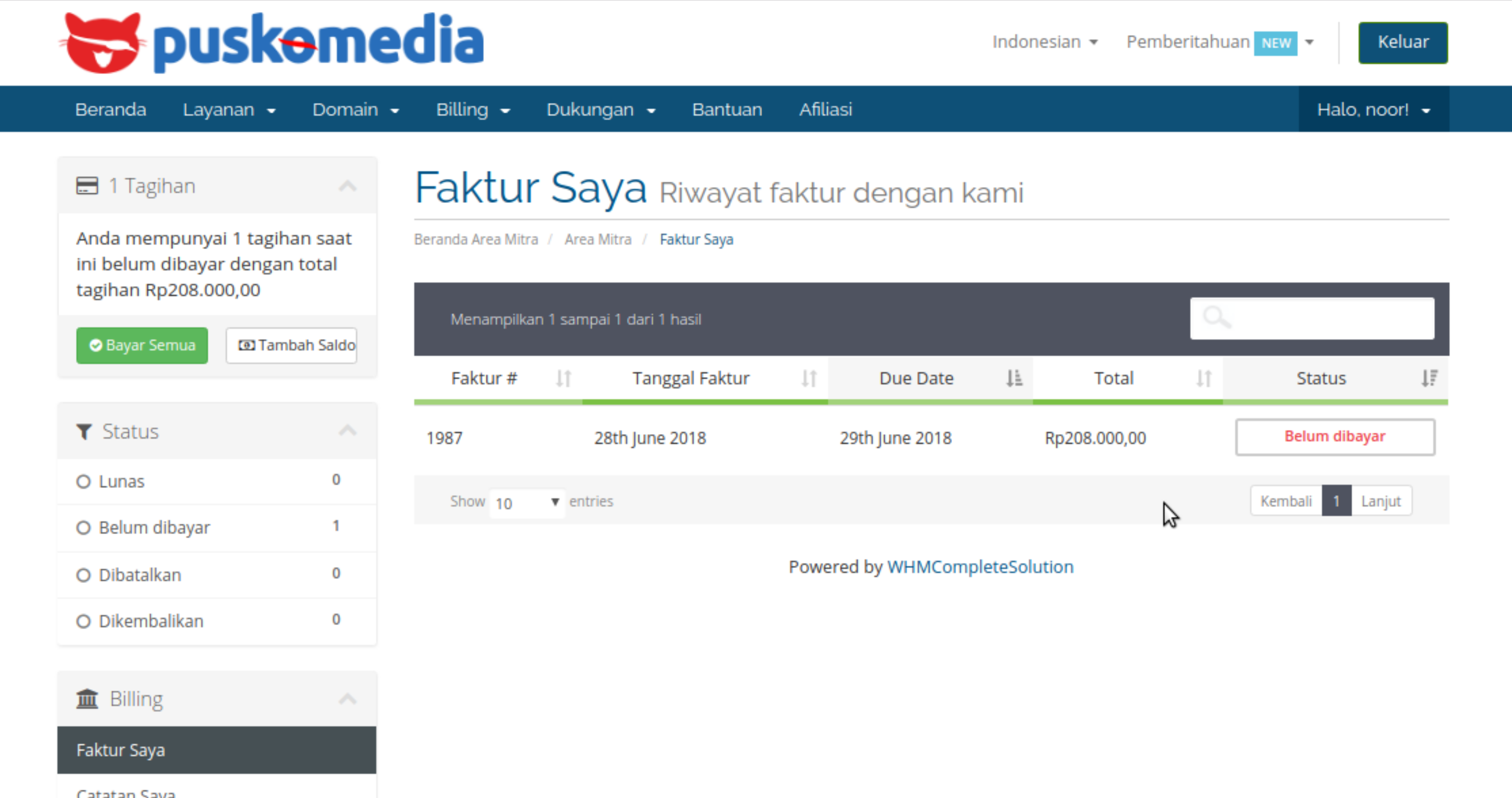
Halaman Mitra (client area)
Pada halaman mitra (client area) anda akan menemukan tagihan yang sudah Anda buat, dan Anda juga dapat melihat invoice yang belum Anda bayarkan.
Anda juga dapat melihat riwayat pembelian/pesanan/order yang Anda lakukan.
Detail riwayat pesanan Anda
Segera lakukan pembayaran dan konfirmasi dengan melampirkan bukti pembayaran agar pesanan Anda segera diproses. Untuk mengetahui cara konfirmasi, silahkan baca Cara Konfirmasi Pesanan Anda.
Kontak
Jika Anda mengalami masalah terkait layanan Kami jangan ragu untuk menghubungi tim bantuan kami melalui pusat bantuan di nomor +62 811-2617-445