Untuk kalian yang belum cara install wordpress menggunakan softaculous berikut tutorial :
- Pertama silahkan login ke control panel DirectAdmin saya menggunakan puskomedia berikut link cara login DirectAdmin /bantuan/cara-masuk-directadmin-di-puskomedia-2/, terdapat menu Softaculous Auto Installer lalu pilih menu tersebut. Sebelum install wordpress, harus install ssl atau https dulu /bantuan/cara-install-https-ssl-di-directadmin/

- Setelah klik Softaculous Auto Installer pilih WordPress
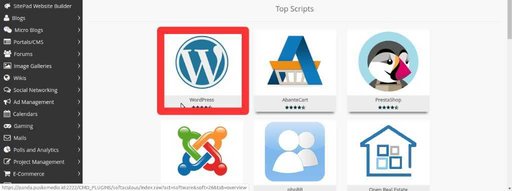
- Klik Install Now

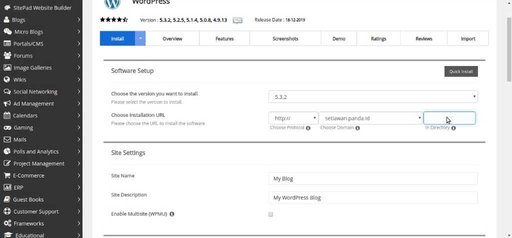
- Lalu silahkan lihat informasi website wordpress, seperti versi wordpress yang akan di install, nama domain, letak direktori wordpress, serta informasi nama dan deskripsi website wordpress. Jika wordpress akan di install di home directory(atau tanpa /wp) maka pada bagian In Directory kosongkan saja
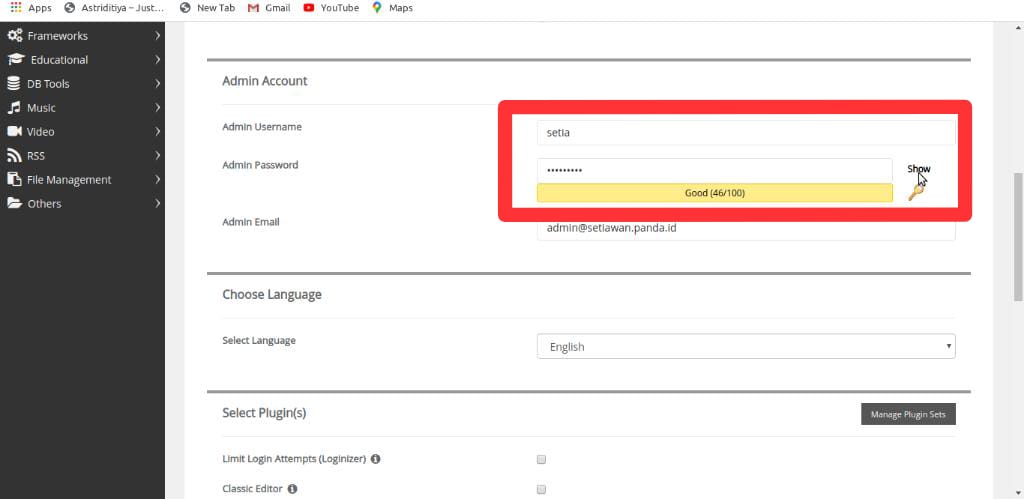
- Selanjutnya silahkan atur admin username, admin password, admin email (bisa dibiarkan saja seperti awal atau bawaan) yang akan digunakan untuk login ke wordpress Select Language(pilih bahasa yang akan digunakan pada wordpress di sarankan menggunakan bahasa indonesia)
- Pilih tema wordpress yang akan digunakan kemudian klik Install
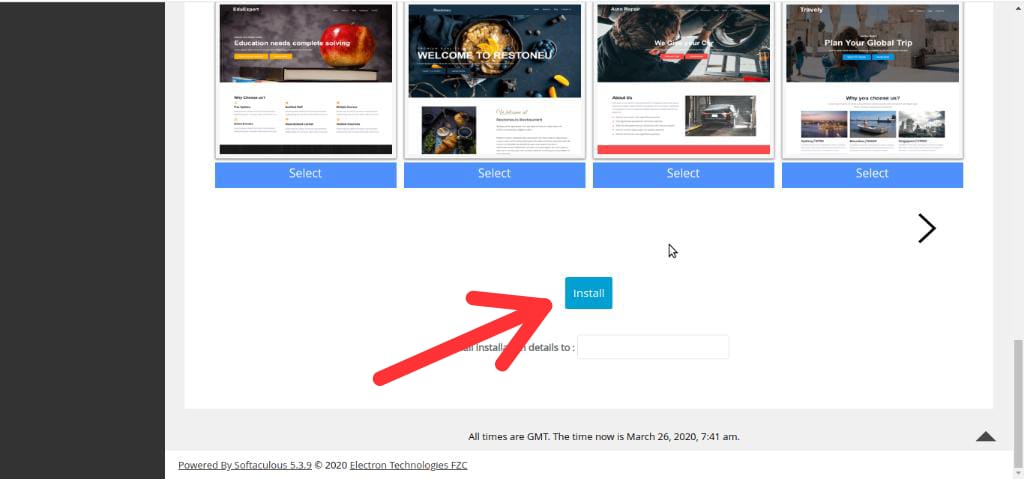
- tunggu proses instalasi wordpress (cepat lambat tergantung)
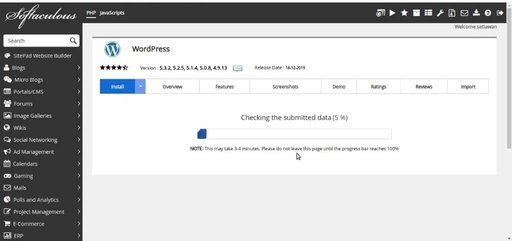
- Tampilan setelah proses instalasi selesai

9. Tampilan setelah di install WordPress
Lainnya di Hosting
- Apa itu Domain, SSL, Hosting dan Website
- Cara Backup Website di Hosting DirectAdmin
- Cara Cek Log Error di Hosting DirectAdmin
- Cara cek Versi PHP di Hosting DirectAdmin
- Cara Cut, Copy, Paste di File Manager Hosting DirectAdmin
- Cara Ekspor dan Import Database di PHPMyAdmin